BIWH - Terpaksa ni saya langsung loncat materi dengan kata kunci "Jaringan", dimana sebelumnya saya membahas artikel dengan judul "Membuat Kabel Stright Dan Kabel Cross Untuk Jaringan Lokal Atau Internet". Karena saya fikir dengan modal pengetahuan tentang pembuatan kabel jaringan, sudah bisa melanjutkan pembahasan "Cara Sharing Folder Pada Windows 7 Dengan Menggunakan Kabel Jaringan".
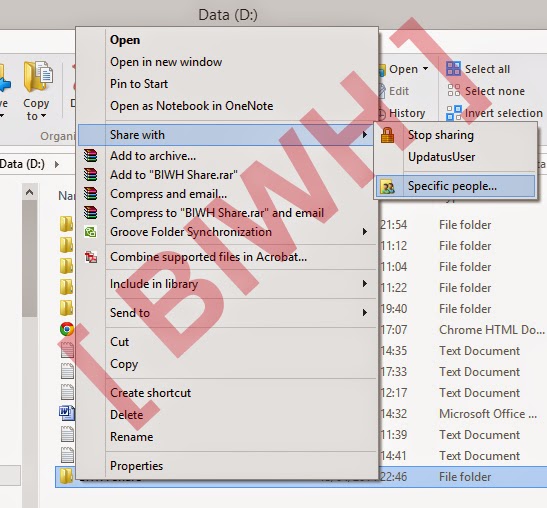
Bisa dilihat dari preview gambar diatas, apa yang dilakukan sebelum folder yang akan kita sharing (bagikan) dalam suatu jaringan (dalam satu segmen IP Addres). Penjelasan tentang IP Addres akan kita bahas pada pertemuan berikutnya. Sekarang kita bahas masalah sharing folder pada Windows 7.
Langkah Pertama, pastikan apakah IP Komp1 terkoneksi dengan IP Komp2 dengan cara "Ping [IP tujuan / Komp2]. Cara PING Komputer Dalam Jaringan akan kita bahas juga dikemudian hari.
Langkah Kedua, Pada Komp1 buat folder yang akan di-Sharing (pasrinya sudah tahu cara buat folder kan?)
Langkah Ketiga, Seperti terlihat pada gambar diatas klik kanan pada folder yang akan di-Sharing - plih Share with - Pilih Specific people, maka akan tampilan seperti gambar berikut :

Langkah Keempat, Setelah keluar tampilan seperti gambar diatas pilih Everyone - Pilih Add - dan Read/write - klik tombol Share dibawah. Read/write disini terkait dengan hak akses dari Komp lain (Komp2). Pada pertemuan selanjutnya akan kita bahas ini.
Langkah Kelima, tunggu proses hingga keluar tampilan seperti berikut :

Klik tombol Done, dengan begitu "Cara Sharing Folder Pada Windows 7 Dengan Menggunakan Kabel Jaringan" telah sukses.
Ingat, jika terjadi permintaan password pada saat Komp2 akan membuka sharing-nya berarti ada pengaturan di jaringan bahwa password enable.
Selamat mencoba, semoga berhasil.


